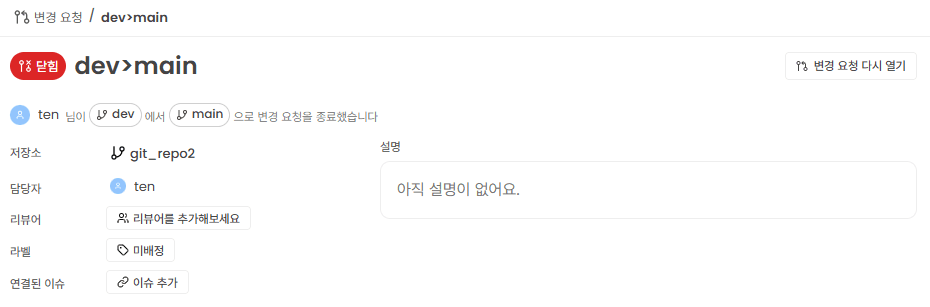

변경 요청 > 상세
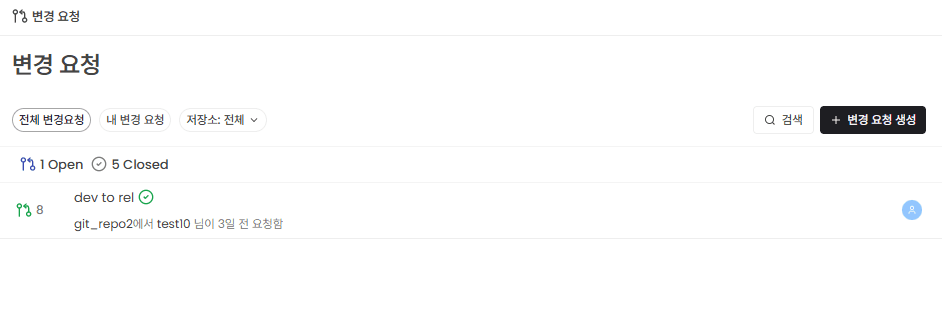
1) 처리할 변경 요청을 선택합니다.
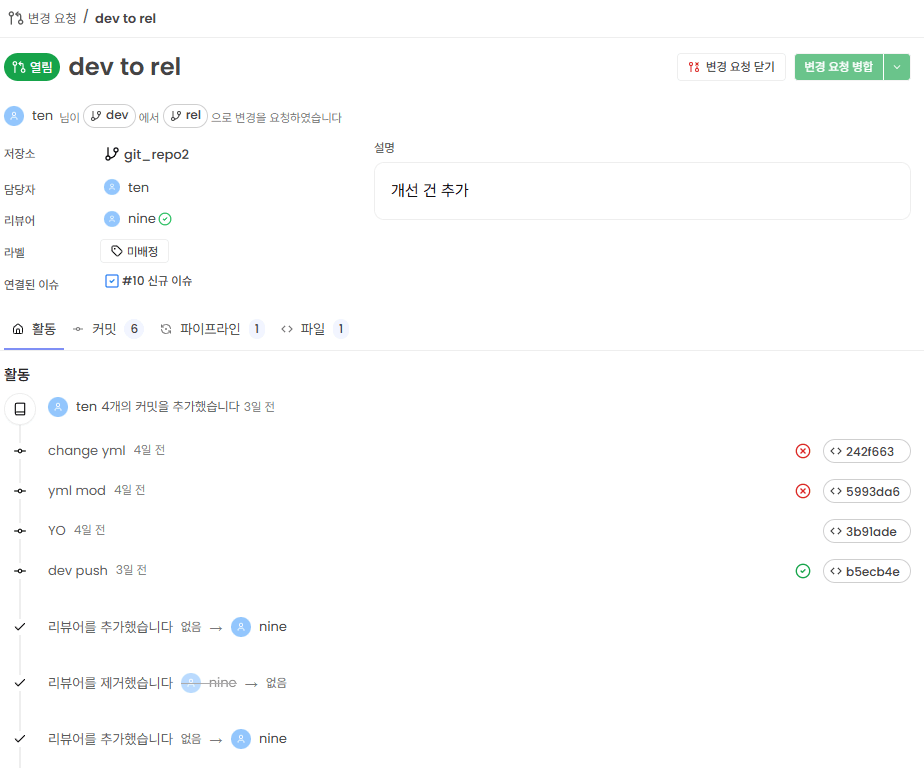
2) 변경요청의 병합 브랜치 정보를 확인할 수 있으며, 활동 영역에서 커밋 이력을 확인할 수 있습니다.
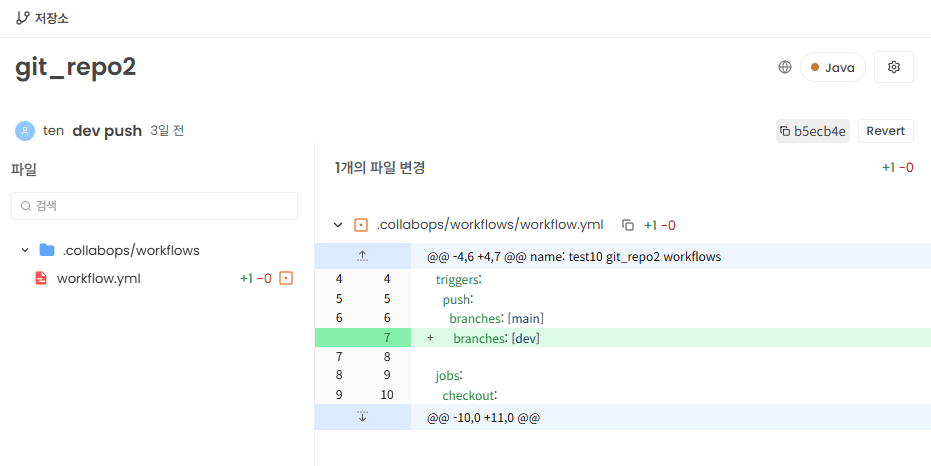
3) 커밋ID 클릭 시 해당 커밋의 변경내역을 확인할 수 있습니다.
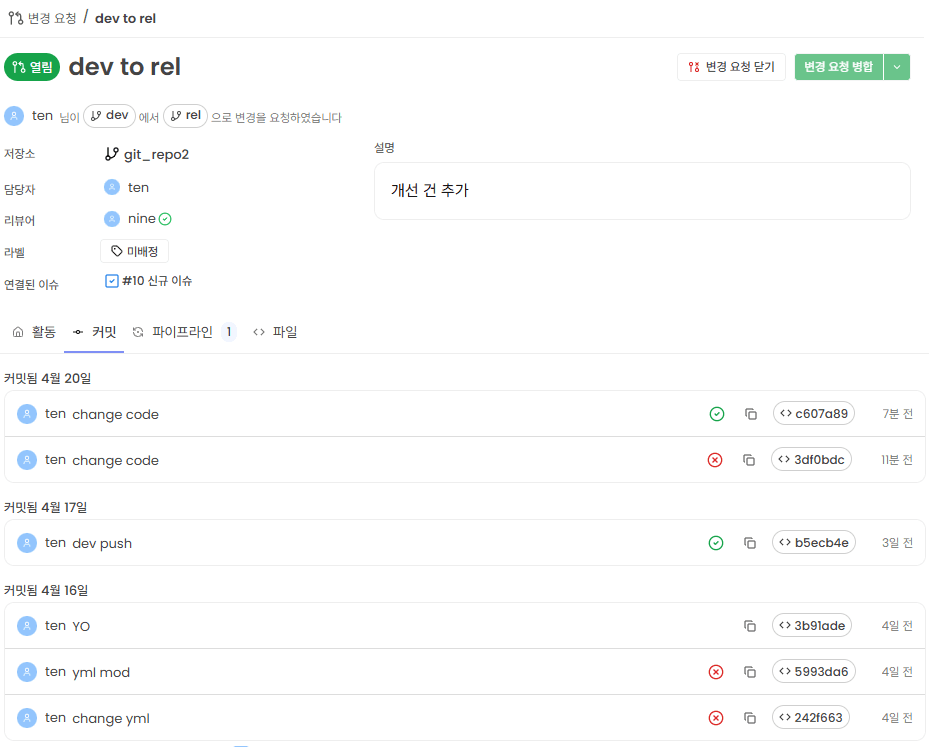
4) 커밋 탭에서 해당 변경 요청에 포함된 커밋 이력을 조회할 수 있습니다.
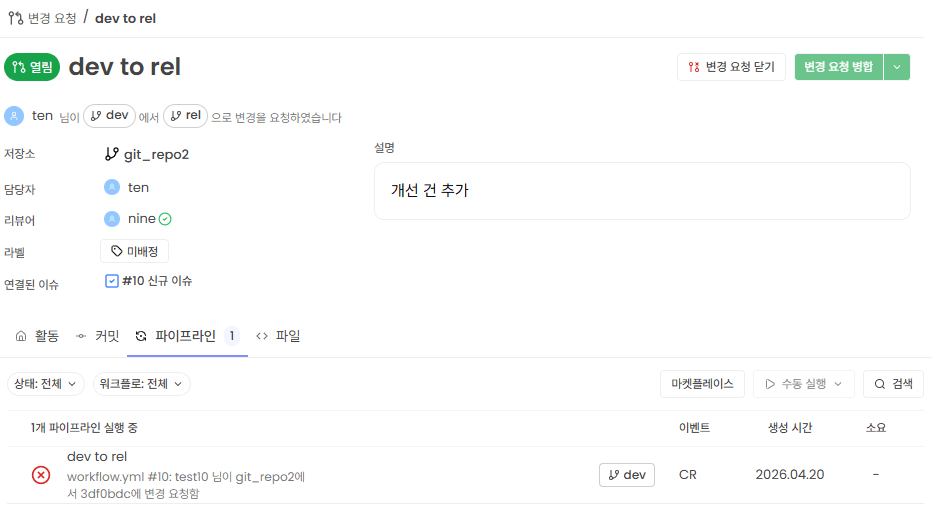
5) 파이프라인 탭에서 해당 변경 요청에 실행된 파이프라인 이력을 조회할 수 있습니다.
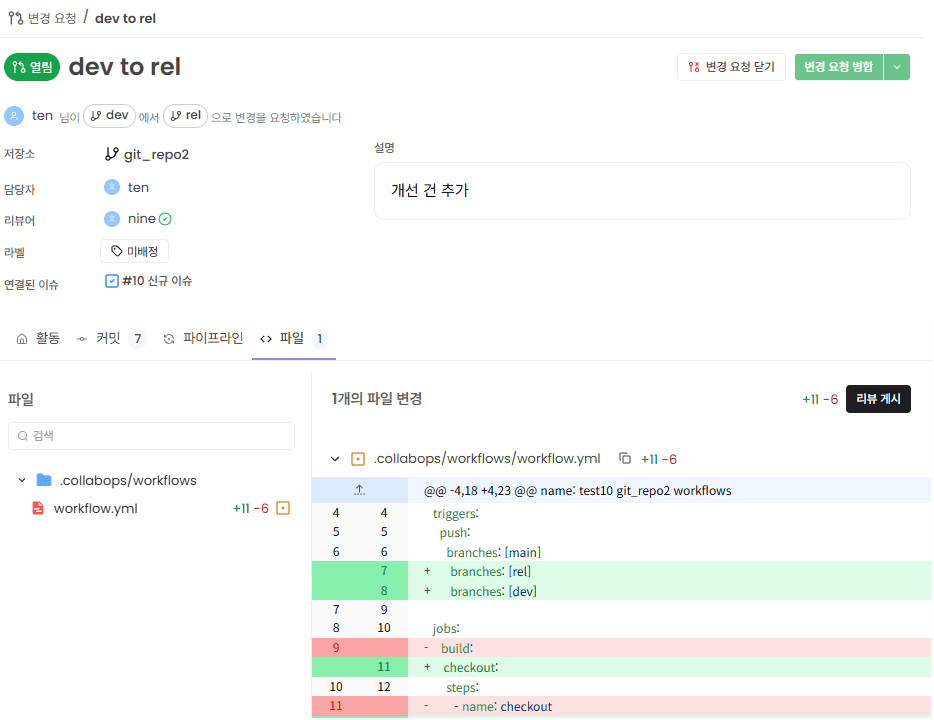
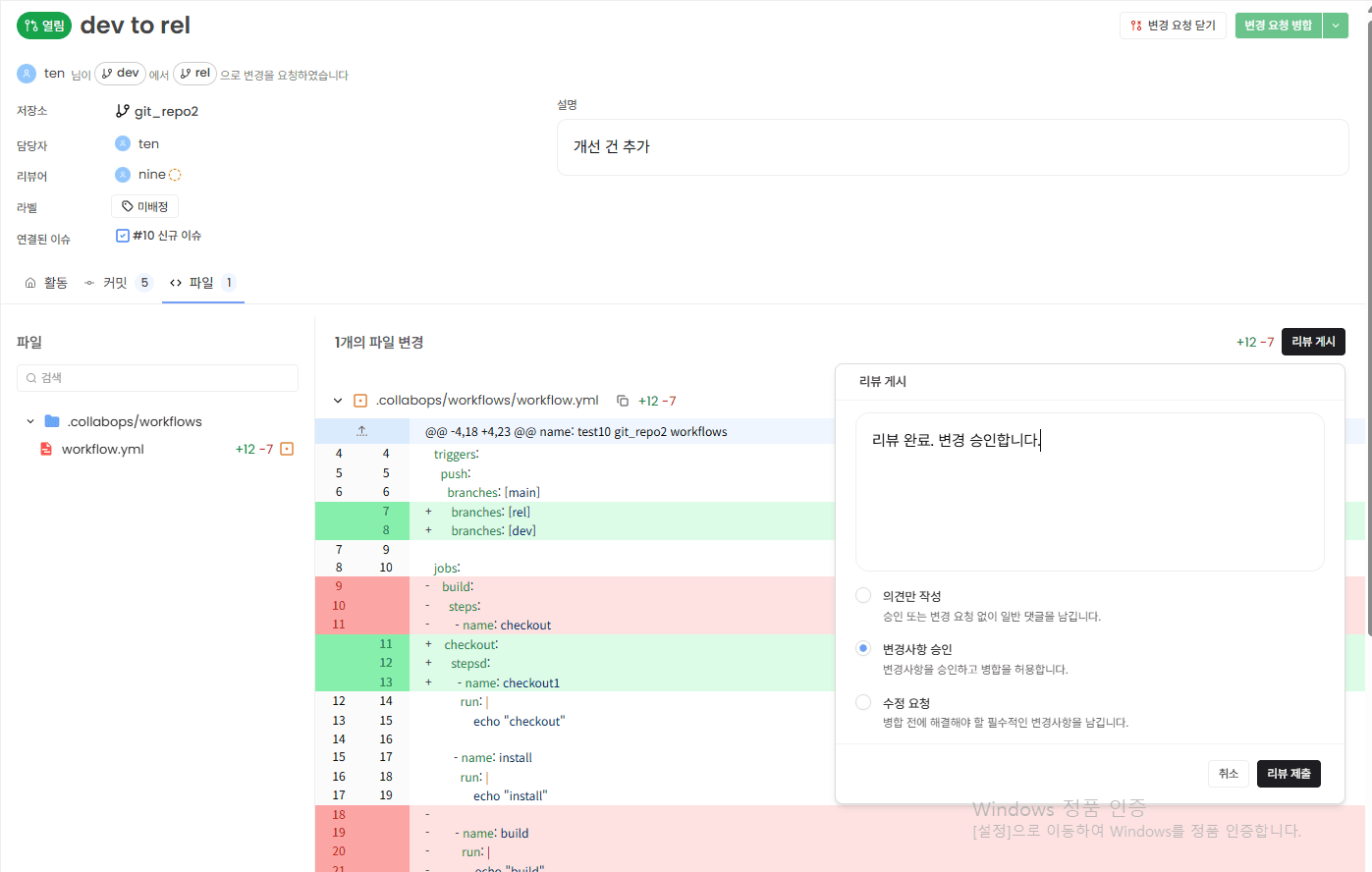
6) 변경된 파일 탭에서 해당 변경 요청에 포함된 변경 파일 목록을 확인할 수 있습니다
7) 리뷰어로 지정된 리뷰어가 리뷰 수행 전까지 커밋 불가합니다.
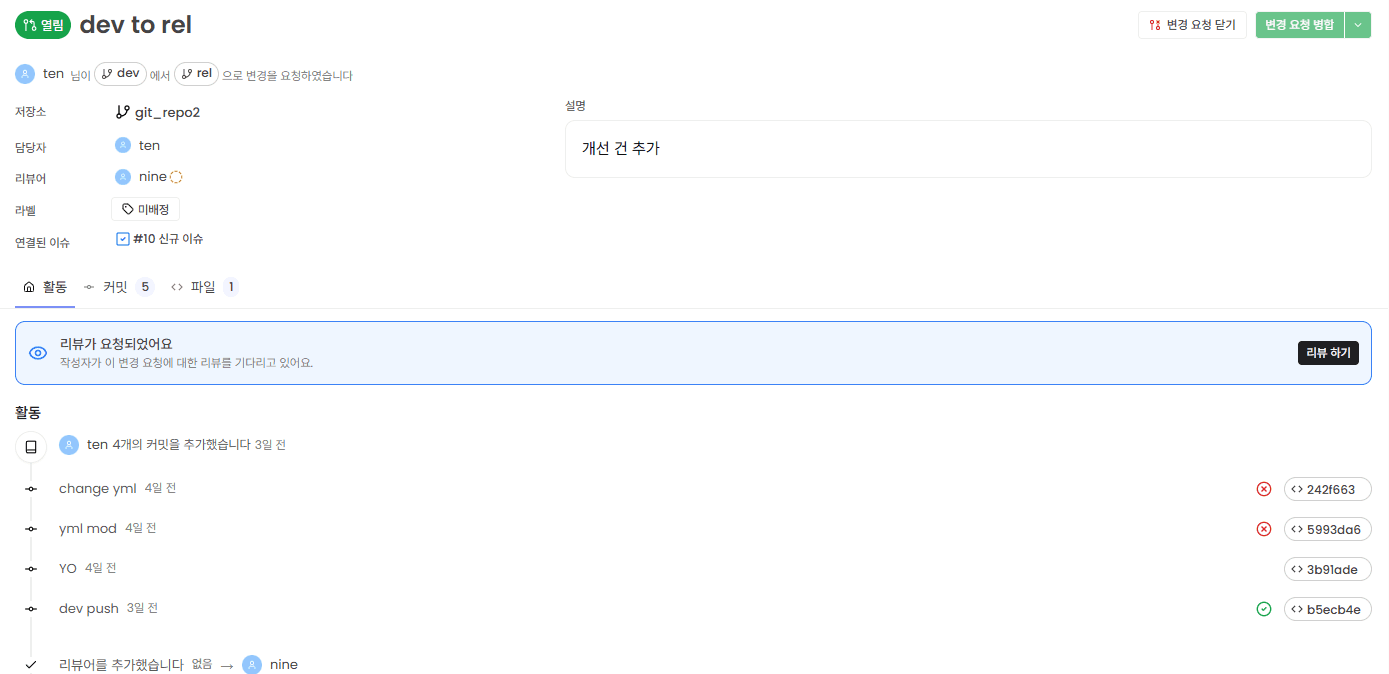
8) 리뷰어는 리뷰 게시 버튼을 클릭하여 의견 및 승인 여부를 선택 후 리뷰 제출 버튼을 클릭합니다.
9) 우측 상단의 변경 요청 병합 드롭다운 클릭 시 병합 방식을 선택할 수 있습니다.
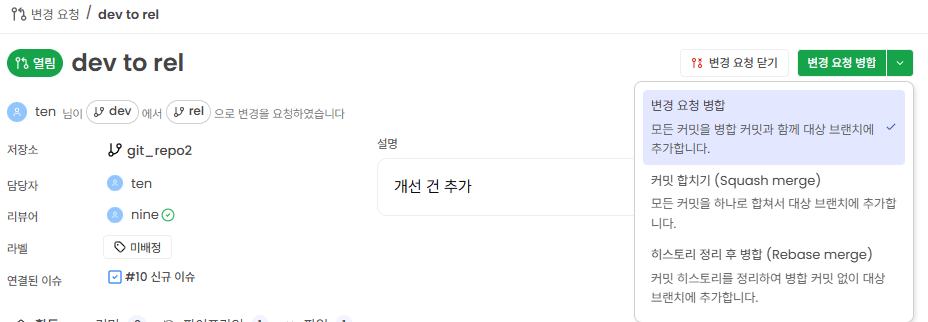
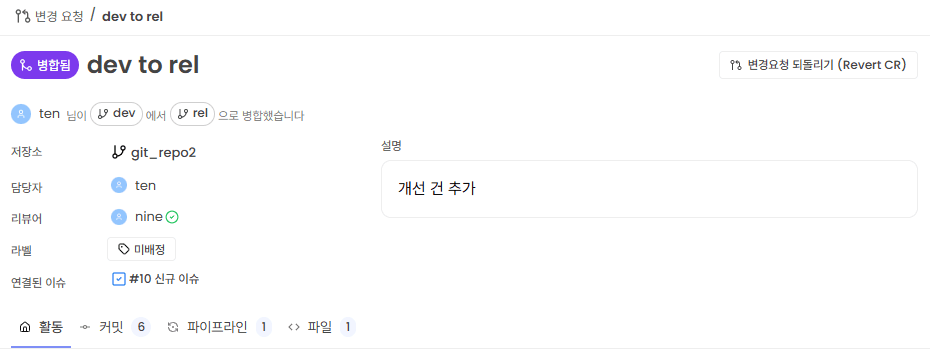
10) 선택한 병합 방식에 따라 병합 버튼을 클릭하면 변경 요청이 병합됩니다.
11) 병합하지 않을 경우 하단의 변경 요청 닫기 버튼 클릭하여 변경요청을 closed 상태로 변경할 수 있습니다.